-
מיקום:
- מאמרי עזרה
תקשורת עם לקוחות דרך המערכת
כיצד מגדירים שליחת אימייל / SMS / וואטסאפ באופן אוטומטי
על מנת לבצע פעולה אוטומטית של שליחת אימייל או הודעת טקסט, נגדיר תהליך אוטומטי. 1. בתפריט העליון משמאל למעלה נעמוד על 'הגדרות' ונבחר 'תהליכים אוטומטיים' מהתפריט שנפתח. 2. בדף שנפתח (רשימת תהליכים אוטומטיים) יש ללחוץ על כפתור "הוספה" (ירוק משמאל למעלה) 3. בחלון שנפתח ראשית יש לבחור את הפעולה שתגרום לביצוע השליחה ("בחר פעולה כאשר..."), למשל נשתמש ב- "סטטוס פנייה השתנה", ועבורו נגדיר גם "מסטטוס X" אל "סטטוס Y" (ניתן להגדיר אוטומציה...
שליחה חוזרת של הודעות טקסט (sms / whatsapp) שנכשלו
כאשר שולחים ממערכת Kala הודעות טקסט - SMS / WHATSAPP, הן יכולות להיכשל ממגוון סיבות כגון: קרדיט נגמר, מספר לא מאושר ועוד. בעת הכישלון נוצרת משימה (ניתן להגדיר שלא תיווצר - בהגדרות הכלליות). רק לאחר שטיפלתם בתקלה - ניתן לבצע שליחה חוזרת של הודעה על ידי כניסה לכרטיס היישות הרלוונטי ובו ללחוץ על "שליחה חוזרת" בהודעה הרצויה. אם ברצונכם לבצע שליחה חוזרת של מספר הודעות בבת אחת ניתן לעשות זאת לפי ההסבר הבא: 1.בתפריט העליון -> "דוחות" -> "היסטורית פעילות" 2. יש לסנן את הרשימה לפי "סוג". למשל...
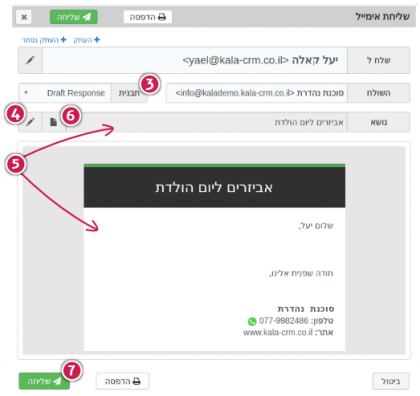
איך שולחים אימייל?
ניתן לשלוח אימייל לכל לקוח / יצירת קשר / הזמנה, דרך הרשימה באמצעות לחיצה על פעולת "שליחת אימייל", או דרך הטופס באמצעות לחיצה על הכפתור המתאים ליד הכותרת. אפשרות שליחת האימייל מוצגת רק כאשר קיימת כתובת אימייל באותו כרטיס.
מה עושים אם נחסם מספר הוואטסאפ?
מערכת Kala CRM מאפשרת אינטגרציה מלאה עם וואטסאפ לצורך תקשורת עם לקוחות, שליחת הודעות אוטומטיות, וניהול תהליכי שירות ומכירה. במקרים מסוימים ייתכן כי חשבון הוואטסאפ של העסק ייחסם על ידי וואטסאפ מסיבות שונות הקשורות למדיניות השימוש שלה. במקרים אלו ניתן לפעול מול וואטסאפ ישירות ולבקש בדיקה מחודשת ושחרור החשבון. חסימת וואטסאפ עלולה לשבש את פעילות התקשורת עם לקוחות, אך ברוב המקרים ניתן לשחרר את החשבון באמצעות ערעור רשמי.
הודעות Whatsapp לא נשלחות/מגיעות למערכת דרך Wabox - מה עושים?
מאמר זה מיועד אך ורק למשתמשים בתוסף Whatsapp שאינו רשמי (wabox) במערכת Kala ורק כאשר ישנ בעיה גם בשליחה וגם בקבלת הודעות. במידה וניתן לשלוח אבל לא ניתן לקבל, הבעיה היא ככל הנראה בהגדרות ה-webhooks שבחשבון ה-wabox שלכם - שם יש לוודא שהטוקן ב-webhook תואם לזה שמוגדר (הכי למעלה). בכל בעיה אתם מוזמנים לפנות לצוות התמיכה של Kala. רק במידה ואינכם מצליחים לשלוח וגם לקבל, המשיכו בקריאת המדריך ובצעו את הפעולות לפי הסדר. אחרי כל סעיף, נסו לשלוח / לקבל הודעה מהמערכת. במידה ועדיין יש בעיה,...
עדכון גרסה של תוסף Waboxapp
מידי פעם יוצאת גרסה חדשה לתוסף המאפשר שליחה וקבלת הודעות וואטסאפ דרך מערכת Kala. על מנת לעדכן את הגרסה של התוסף (waboxapp) יש לבצע את השלבים הבאים:
שמירת קבצים מהודעות whatsapp נכנסות במאגר הקבצים
קבצים המגיעים מהודעות וואטסאפ (תמונות / מסמכים) אינם נשמרים במאגר הקבצים מערכת אלא רק אצל הספק. עם זאת ניתן כמובן לצפות בקבצים מתוך היסטוריית התקשורת בכרטיס המתאים / בדו"ח התקשורת במערכת. על מנת לשמור אותם במאגר הקבצים במערכת יש להדליק את האפשרות "Whatsapp - שמירת תמונות / מסמכים במאגר הקבצים", המופיעה תחת "הגדרות" -> "הודעות טקסט". אפשרות זו גם מקשרת את הקובץ לכרטיס הרלוונטי ויופיע בו במידה והדלקתם את האפשרות "אפשרות שיוך קבצים...
מיפוי שיחות / הודעות טקסט נכנסות
על מנת להגדיר משתמש אחראי לטיפול בפניות הנוצרות משיחות טלפון / הודעות המגיעות אל טלפון מסויים (למשל טלפון מחלקת שירות), ניתן להשתמש בתוסף מיפוי שיחות/הודעות טקסט נכנסות. יש לגשת לרשימת התוספים (תפריט עליון -> אייקון גלגל שיניים -> תוספים), וללחוץ על התוסף "מיפוי שיחות/הודעות טקסט נכנסות". בהגדרות התוסף יש להוסיף שורה עבור כל מספר טלפון. ניתן למשל להגדיר שכאשר מתקשרים לטלפון X, הפניות יווצרו עם "קמפיין" Y והמשתמש האחראי לטיפול בפניה ובמשימה שנוצרה (אם כך מוגדר)...
איך שולחים סמס / הודעת whatsapp?
ניתן לשלוח הודעת טקסט מסוג SMS או Whatsapp לכל לקוח / יצירת קשר / הזמנה, דרך הטופס באמצעות לחיצה על הכפתור המתאים ליד הכותרת. אפשרות שליחת סמס מוצגת רק כאשר קיים טלפון סלולרי באותו כרטיס. * שליחת סמס דורשת רכישת בנק הודעות. * שליחת הודעות וואטסאפ דורשת חיבור פעיל לתוסף המתאים.
הגדרת הפניית אימייל מתיבת ג'ימייל לתוך קאלה
מה צריך פרטי גישה לחשבון ג'ימייל להכנס לחשבון להכנס לגלגל שיניים - הגדרות לבחור בטאב "העברה ו-POP/IMAP ללחוץ על כפתור "הוספת כתובת להעברה" לכתוב gmail@ ואז את הסאב דומיין שיודע לקבל אימיילים לתוך המערכת אם צריך לבצע אימות אז לבדוק במערכת את האימיילים הנכנסים ולזהות את הקוד מהאימייל שנכנס מגוגל ולהזין אותו בהגדרות ג'ימייל לבצע חיפוש על from:(! AND !@email.kala-crm.co.il) ללחוץ על החץ למטה בסוף שדה החיפוש וללחוץ על הקישור למטה "מסנן חדש" ליד...
באזור התקשורת ופעילות מופיעים תיעודים על פניות / לקוחות / הזמנות אחרות
בחלונית התקשורת בכרטיס פניה / לקוח / הזמנה מופיעים נתונים גם מיישויות דומות - לקוחות / פניות / הזמנות עם פרטי התקשרות דומים. ניתן לראות רשימה של היישויות הדומות מתחת לאיזור של שדות פרטי ההתקשרות. אפשר לסנן את חלונית "תקשורת ופעילות" שתציג רק מידע עבור היישות (פניה / לקוח / הזמנה) הנוכחית על ידי סימון האפשרות "רק עבור היישות" (יישות = פניה או הזמנה או לקוח)
כיצד ניתן לחבר / להוסיף מספר וואטסאפ נוסף לשליחת / קבלת הודעות?
יש לחבר תוסף wabox במחשב נפרד (לא ניתן לחבר שני מכשירים באותו מחשב). להורדת התוסף לחץ כאן. יש לוודא שתוסף Wabox בדפדפן פעיל. בדרך כלל ניתן לראות אותו בשורה של הכתובת בצד שמאל או ימין (אם לא, הוא יופיע בלחיצה על הכפתור בצורה של חתיכת פאזל ליד התפריט האפשרויות של שורת הכתובת). במידה וצבעו של התוסף הוא אדום או שבלחיצה עליו מתקבלת השגיאה הזאת: יש ללחוץ על "Enter your waboxapp API key" - בחלון שיפתח יש להזין את ה-API TOKEN את ה-...
שימוש בשדה "מעוניין בדיוור"
בטופס פניה / לקוח ישנו שדה בשם "מעוניין בדיוור" אשר מופיע מתחת לכתובת האימייל (כאשר קיימת). שדה זה עוזר להבין אם לקוחות שלכם מעוניינים לקבל דיוור או לא. ברשימת פניות ניתן לסנן לפיו - והוא ידע להציג גם פניות המקושרות ללקוח שמסומן כ"מעוניין בדיוור".
זיהוי כרטיס קיים ומשתמש אחרי בקבלת הודעות טקסט, שיחות ואימיילים אל המערכת
זהו מאמר חשוב מאוד לקריאה עבור כל משתמשי מערכת Kala! כאן נפרט כיצד יתבצע זיהוי של יישות קיימת במערכת וכיצד יקבע המשתמש אחראי כאשר מתקבלות במערכת Kala שיחות, אימיילים והודעות טקסט (SMS / Whatsapp / Facebook). זיהוי הכרטיס המתאים לתיעוד מיד עם קבלת שיחה / הודעה / אימייל במערכת, מתבצע זיהוי של יישות קיימת על מנת לתעד את התקשורת במקום המתאים. בסוף תהליך הזיהוי במידה ולא זוהתה יישות קיימת - תיווצר "פניה" חדשה במערכת. הזיהוי מתבצע על פי מספר הטלפון או כתובת האימייל ממנו הגיעה ההודעה /...
הגדרת ימים בשבוע ושעות בהם ישלחו הודעות טקסט / אימיילים
במידה ותרצו שהודעות / אימיילים הנשלחות מהמערכת לא יצאו בכל יום ושעה, אלא רק בזמנים מסויימים, ניתן להגדיר זמנים לביצוע השליחה. 1. יש לעמוד על סמל גלגל השיניים ובתפריט שנפתח יש ללחוץ על 'הגדרות כלליות'. 2. בדף זה יש לגשת אל: - לשונית 'הודעות טקסט'. שם יש להפעיל את אפשרות "שימוש במסגרות זמן קבועות לשליחת הודעות טקסט" - לשונית 'אימיילים' שם יש להפעיל את אפשרות "שימוש במסגרות זמן קבועות לשליחת אימיילים" בסימון אפשרות זו...
איך שולחים תפוצה של אימיילים או סמסים?
ניתן לשלוח מספר אימיילים וסמסים בבת אחת למספר פניות / לקוחות / הזמנות.
צפיה בהיסטוריית תקשורת
על מנת להסתיר את היסטוריית התקשרות של הזמנות דומות מאותו לקוח, יש לסמן בחלונית 'תקשורת ופעילות' בדף ההזמנה, בראש החלונית, את התיבה 'רק עבור הצעת המחיר' וכך לא יופיעו תקשורת ופעילות של הזמנות אחרות.
מה עושים אם התראות הדפדפן על שיחות / הודעות / אימיילים הפסיקו להופיע?
מערכת Kala מציגה למשתמשים התראות דפדפן כאשר קורות פעולות עליהן חשוב לקבל התראה כגון: קבלת שיחות / הודעות / אימיילים / הזמנות / משימות ועוד. אם ההתראות לא מופיעות, ייתכן ש-Google Chrome חוסם חלונות קופצים או התראות עבור מערכת ה-CRM.
מה מופיע בעמודה "תאריך תקשורת אחרונה"?
ברשימות המציגות פניות, לקוחות והזמנות, מוצגת עמודה עם הכותרת "תאריך תקשורת אחרונה". עמודה זו מציגה את התאריך האחרון בו בוצעה תקשורת בפועל (הודעת טקסט / שיחה / אימייל) עם מספר הטלפון שמופיע בפרטי ההתקשרות של אותו כרטיס (פניה / לקוח / הזמנה). עבור פניות והזמנות המקושרת ללקוח, ילקח בחשבון תאריך התקשורת האחרונה עם הפרטים המופיעים בכרטיס הלקוח.
עוד מתוך מאמרי עזרה
מבנה הנתונים
רשימות של שדות מערכתיים של היישויות המרכזיות במערכת קאלה